Ce menu utilisateur est accessible en cliquant sur votre photo de profil en bas à gauche de l’écran.

Il regroupe plusieurs options permettant d’accéder rapidement à certaines fonctionnalités et paramètres de Funeral Manager.
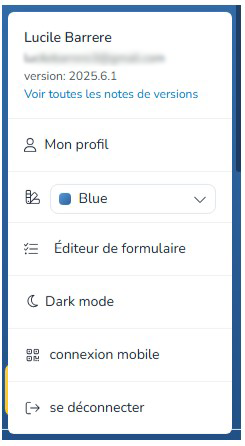
Notes de versions
Ce lien vous redirige vers un écran répertoriant les nouveautés et améliorations des différentes versions de Funeral Manager.

Vous y trouverez un historique des mises à jour avec les détails des évolutions et corrections apportées.

Mon profil
Ce bouton vous redirige vers l’écran contenant vos informations personnelles. Il s’agit d’une version simplifiée des paramètres utilisateur.
Pour accéder à la version complète de votre profil, rendez vous dans Paramètres > Utilisateurs

Thème de l’interface
Un sélecteur de couleur vous permet de personnaliser l’apparence de Funeral Manager en fonction de vos préférences.
Ce choix est appliqué immédiatement et affecte l’ensemble de l’interface. Vous pouvez tester différentes couleurs et revenir à votre choix initial à tout moment.

Éditeur de formulaire
L’éditeur de formulaire vous permet de masquer certains champs non utilisés dans vos dossiers.
En cliquant sur cette action, une barre d’édition s’ouvre en bas de votre écran.

Apparaissent aussi des icônes en bout de champ, vous indiquant si celui-ci est masqué ou non.
: Champs affiché
: Champs masqué


Pour modifier l’affichage, il vous suffit de cliquer sur l’icone.
N’oubliez pas de cliquer sur le bouton (seulement pour vous) ou sur le bouton (pour tout le monde).


Mode sombre
Le mode sombre permet de modifier l’affichage de l’interface en réduisant la luminosité des couleurs. Cette option est particulièrement utile pour réduire la fatigue oculaire, notamment dans des environnements peu éclairés.
L’activation est immédiate et peut être désactivée à tout moment en cliquant à nouveau sur l’option.

Connexion mobile
Pour vous connecter à l’application mobile Funeral Manager, suivez les étapes suivantes :
Rendez-vous dans l’app store Androïd ou Apple pour rechercher Funeral Manager et télécharger l’application (v2 ou v3 selon votre contrat)
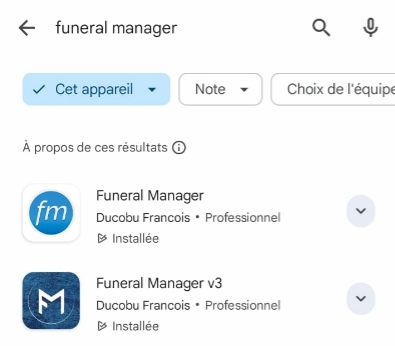
Une fois téléchargée, revenait dans la version web de FM
Cliquez sur votre nom en bas à gauche de l’écran
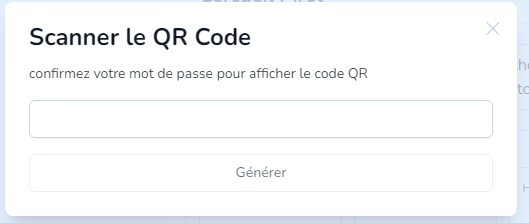
Cliquez sur Connexion mobile puis saisissez vos identifiants
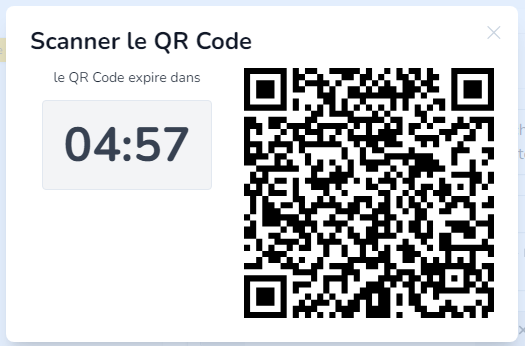
Le QR code apparait, il ne vous reste plus qu'à le scanner dans l’application mobile.
Cela facilite l’accès à votre compte depuis un smartphone ou une tablette sans avoir à saisir vos identifiants à chaque connexion.
Note : Pour des raisons de sécurité, il sera nécessaire de saisir votre mot de passe pour accéder au QR code.
Attention : Le QR code est visible pendant seulement 5 minutes. En cas de dépassement du délai, recommencez l’opération.
Se déconnecter
Lorsque vous cliquez sur cette option, votre session actuelle est fermée et vous êtes redirigé vers la page de connexion.

Note : Cette action est recommandée si vous partagez votre ordinateur avec d’autres utilisateurs ou si vous terminez votre travail sur Funeral Manager.
Cet article a-t-il été utile ?
C'est super !
Merci pour votre commentaire
Désolé ! Nous n'avons pas pu vous être utile
Merci pour votre commentaire
Commentaires envoyés
Nous apprécions vos efforts et nous allons corriger l'article