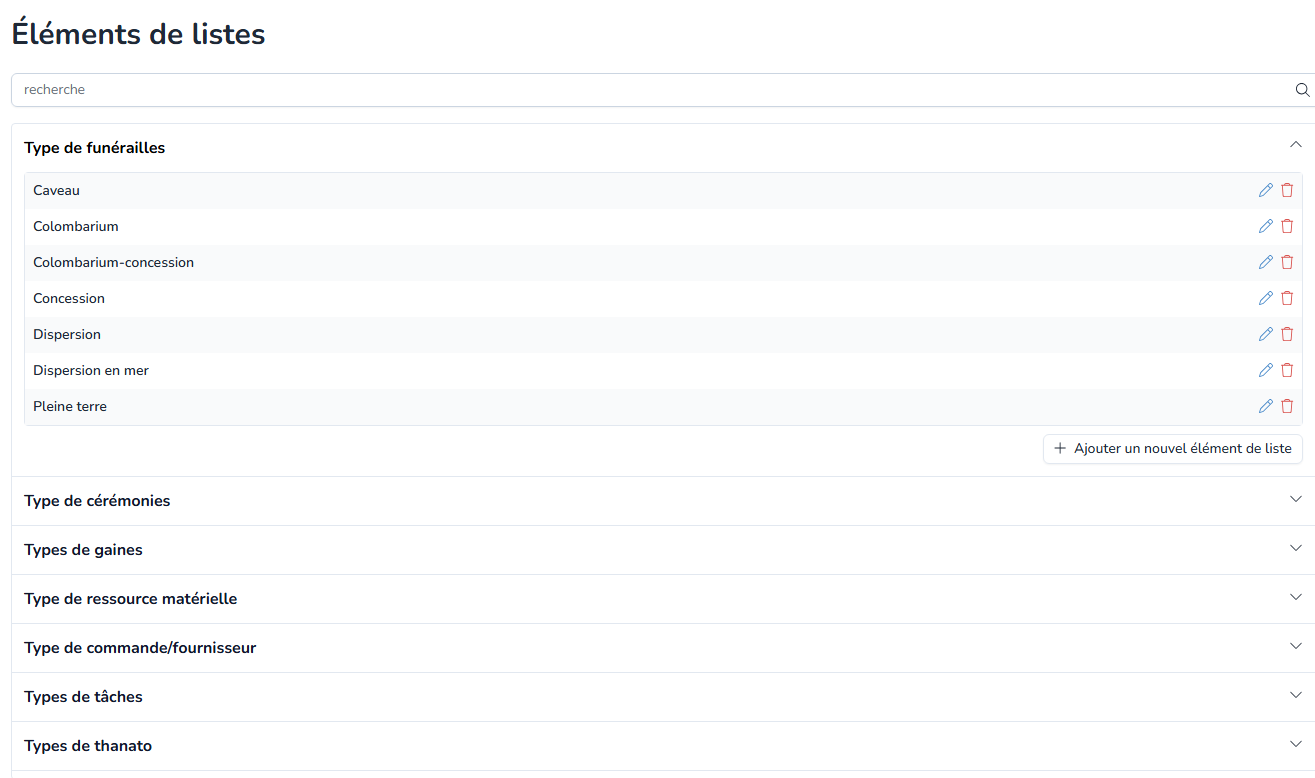
Dans cet écran, vous pouvez personnaliser toutes les listes utilisées dans les formulaires et documents de vos dossiers.
Voici les listes disponibles :
Type de funérailles
Type de cérémonies
Type de gaines (thanatopraxie)
Type de ressources matérielles
Type de commande / fournisseur
Type de tâches
Types de thanato
Catégories de documents
Catégories de tâches
Rôle du contact
Fonction de la personne affectée
Rubriques d'enquêtes
Vous pouvez, pour chaque liste, ajouter, modifier ou supprimer les éléments.
Astuce : Pour une facilité de navigation, n’hésitez pas à utiliser le champ de recherche avec des mots clés.
Créer un élément dans une liste
Pour créer un nouvel élément dans la liste, suivez les étapes suivantes :
Cliquez sur l'icône en bout de ligne pour afficher le détail des éléments.
Cliquez sur le bouton en bas à droite de la liste.


Dans le formulaire qui apparait, saisissez les informations suivantes :
Nom de l’élément
Couleur attribuée à l’élément
Type de funérailles (dispersion, columbarium, en terre, caveau ou conservation) attribué à l’élément
Cliquez sur le bouton pour enregistrer le nouvel élément.


Modifier un élément dans une liste
Pour modifier un élément existant dans une liste, suivez les étapes suivantes :
Cliquez sur l'icône en bout de ligne de l’élément voulu pour ouvrir le formulaire.

Saisissez vos modifications
Les informations modifiables sont les mêmes que lors de la création d’un élément. Consultez la section Créer un élément dans une liste ci-dessus pour les détails sur chaque champ.
Cliquez sur pour enregistrer vos changements.

Supprimer un élément dans une liste
Pour supprimer un élément existant :
Cliquez sur l'icône en bout de ligne de l’élément voulu.

L’élément sera automatiquement supprimé.
Cet article a-t-il été utile ?
C'est super !
Merci pour votre commentaire
Désolé ! Nous n'avons pas pu vous être utile
Merci pour votre commentaire
Commentaires envoyés
Nous apprécions vos efforts et nous allons corriger l'article